
Guide
Plaque NFC avis Google qui ne fonctionne pas : le diagnostic pas à pas
Scannez d'abord le QR code de la plaque : s'il ouvre le bon formulaire d'avis, le lien fonctionne et le blocage vient de la lecture NFC (réglage ou modèle du téléphone, position, coque, métal sous la plaque). S'il ouvre une autre page, c'est le lien qu'il faut corriger. Et si l'avis est publié mais invisible, la plaque n'y est pour rien : Google vérifie les avis, ce qui peut prendre quelques jours.
Les sept vérifications, dans l'ordre
Faites le test devant la plaque, avec le téléphone qui pose problème. Chaque étape écarte une cause.
Le NFC est-il activé ? (Android)
Sur Android, le NFC peut être coupé. Ouvrez les Paramètres et tapez « NFC » dans la barre de recherche, comme le conseille Google. Sur un Pixel : Paramètres, Appareils connectés, Préférences de connexion, NFC. Sur un Samsung Galaxy : Paramètres, Connexions, Paiement NFC et sans contact. Si aucun réglage NFC n'existe, le téléphone n'est pas équipé du NFC (Google le précise pour ses Pixel) : passez au QR code. Les autres marques sont dans notre guide NFC sur iPhone et Android.
L'iPhone lit-il les puces NFC ?
Les iPhone XR, XS et tous les modèles plus récents, iPhone SE de 2e génération compris, lisent la plaque sans application. Les iPhone 7, 8 et X ne la lisent qu'avec le bouton « Lecteur d'étiquette NFC » du centre de contrôle. Les modèles plus anciens ne figurent pas dans la liste d'Apple : pour eux, il reste le QR code.
L'écran est-il allumé et déverrouillé ?
Un iPhone ne cherche les puces que lorsque son écran est allumé, et demande de le déverrouiller avant d'ouvrir le lien. La lecture est coupée quand l'appareil photo, l'app Cartes ou Apple Pay sont utilisés, en mode Avion, et après un redémarrage tant que l'iPhone n'a pas été déverrouillé. Un client qui vient d'ouvrir l'appareil photo pour le QR code doit donc le fermer avant d'approcher la puce. Sur Android, la recherche se fait écran déverrouillé.
Le téléphone touche-t-il la bonne zone ?
La lecture se fait à quelques centimètres. Sur iPhone, approchez le haut du téléphone, comme Apple le demande pour payer sans contact. Sur Android, l'antenne est au dos, en haut ou au milieu selon le modèle : posez le dos à plat sur la plaque et gardez-le quelques secondes.
Une coque ou du métal fait-il écran ?
Une coque épaisse peut interrompre le signal NFC (Google), comme les étuis qui contiennent des aimants, des cartes ou du métal (Samsung) : refaites l'essai sans coque. Si la plaque est collée sur du métal, c'est un suspect sérieux : selon un ingénieur de STMicroelectronics, fabricant de puces NFC, une étiquette posée sur du métal a besoin d'une feuille de ferrite, ou d'un écart d'un à deux centimètres.
Une notification attend-elle ?
Sur iPhone, la page ne s'ouvre pas seule : une notification s'affiche et il faut la toucher. À partir d'Android 17, c'est pareil pour les liens web ; sur Android 16, le lien s'ouvre directement. Un client qui ne voit pas la notification croit que rien ne se passe.
Le client est-il connecté à Google ?
Pour laisser un avis, il faut être connecté à un compte Google : les avis anonymes n'existent pas. Un client sans compte peut en créer un avec une autre adresse que Gmail. Avec une ancienne version de l'application Maps, la publication peut aussi poser problème : Google recommande alors la dernière version.
Sources : Activez la technologie NFC et Résoudre les problèmes liés aux transactions sans contact (Aide Google Wallet), Effectuer des paiements sans contact avec votre téléphone Pixel (Google), Résoudre les problèmes avec le NFC sur les appareils Samsung Galaxy (Samsung France), Que faire lorsque la fonction NFC semble ne pas fonctionner correctement (Samsung Belgique), Modèles prenant en charge le lecteur d'étiquette NFC (Apple, iOS 15 et iOS 16), Adding Support for Background Tag Reading et NFC, Human Interface Guidelines (Apple), Effectuer des achats avec Apple Pay sur l'iPhone (Apple), Near field communication (NFC) overview et NFC basics (Android), Large / custom sized NFC tags? (forum STMicroelectronics, réponse d'un employé ST), Conseils pour obtenir plus d'avis (Google), Ajouter, modifier ou supprimer des avis et des notes Google Maps (Google), consultées le 19/10/2026.
L'avis est publié mais n'apparaît pas
Google vérifie les avis avant de les afficher, et cet examen « peut prendre quelques jours ». Les avis supprimés pour non-respect des règles ne sont pas restaurés. Le règlement de Google vise notamment les avis rédigés contre un avantage, ceux qui relèvent d'un conflit d'intérêts (employé, proche, concurrent) et les avis qui arrivent en « volumes ou schémas inhabituels ».
La plaque n'a aucune prise sur ces contrôles : elle mène tous vos clients au même formulaire Google, sans trier les mécontents.
Sources : À propos des avis manquants ou retardés (Google), Contenus interdits et soumis à des restrictions (Google), consultées le 19/10/2026.
La plaque ouvre la mauvaise fiche ou une page inconnue
Sur une plaque IZIVAL, la puce et le QR code contiennent un lien avis.izival.fr qui redirige vers le formulaire d'avis de votre fiche Google. Si ce n'est pas la bonne fiche (déménagement, nouvelle fiche), écrivez à [email protected] : IZIVAL change la destination sans changer la plaque.
Si la puce ouvre une adresse inconnue alors que le QR code mène bien à votre fiche, elle a pu être réécrite : notre guide sur la sécurité des plaques NFC explique comment le vérifier.
Symptôme, cause, solution : le tableau
| Symptôme | Cause probable | Solution |
|---|---|---|
| Rien ne se passe sur un Android | NFC désactivé, ou téléphone sans NFC | Activer le NFC dans les Paramètres, sinon scanner le QR code |
| Rien ne se passe sur un iPhone 7, 8 ou X | Lecture NFC non automatique sur ces modèles | Toucher « Lecteur d'étiquette NFC » dans le centre de contrôle, ou scanner le QR code |
| Rien ne se passe sur un iPhone plus ancien que l'iPhone 7 | Modèle absent de la liste d'Apple | Scanner le QR code |
| Rien ne se passe sur un téléphone récent | Écran éteint ou verrouillé ; sur iPhone, appareil photo ouvert ou mode Avion | Allumer et déverrouiller l'écran, fermer l'appareil photo, quitter le mode Avion |
| Ça marche une fois sur deux | Mauvaise zone du téléphone, coque épaisse | Haut de l'iPhone ou dos de l'Android, quelques secondes, sans coque |
| Aucun téléphone ne réagit, le QR code fonctionne | Plaque collée sur du métal, ou puce effacée | Poser la plaque sur un support non métallique, contrôler la puce avec une application de lecture NFC |
| Une notification s'affiche, la page ne s'ouvre pas | Notification à toucher (iPhone, Android 17) | Toucher la notification |
| Le formulaire demande de se connecter | Aucun compte Google connecté | Se connecter, ou créer un compte Google |
| Avis publié mais invisible | Examen par Google, ou avis supprimé | Attendre quelques jours ; un avis supprimé ne revient pas |
| La plaque ouvre une autre fiche | Destination à mettre à jour | Plaque IZIVAL : écrire à [email protected] |
| La puce ouvre une page inconnue, le QR code non | Puce réécrite | Contrôler la puce avec une application de lecture NFC |
Le QR code, la solution de secours
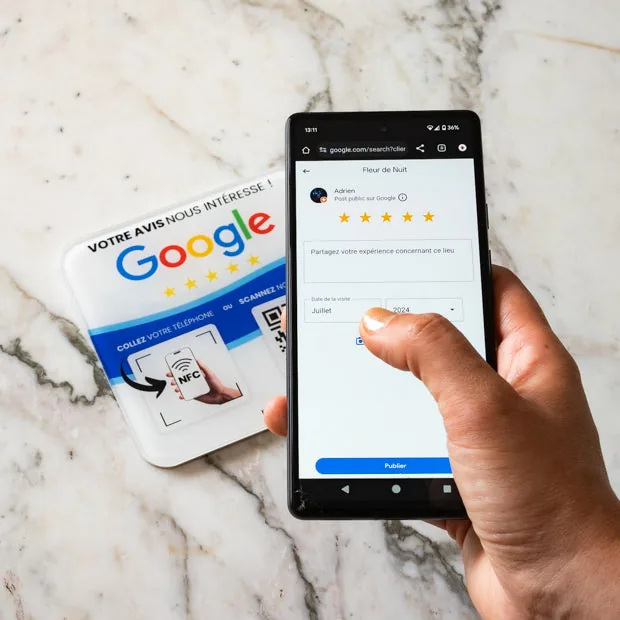
Sur une plaque IZIVAL, le QR code mène au même formulaire que la puce. Sur iPhone, ouvrez l'appareil photo, cadrez le code et touchez le lien qui apparaît. Sur un Pixel, l'appareil photo affiche un lien à toucher ; sur les autres Android, Google Lens, dans la barre de recherche de Chrome, fait la même chose.
Si le code ne se lit pas, Google conseille un endroit bien éclairé, sans ombre ni reflet, un objectif propre, et de se rapprocher en gardant tout le code à l'écran. Pour éviter ces soucis dès la pose, voyez où placer votre plaque d'avis Google.
Sources : Scanner un code QR avec votre iPhone ou iPad (Apple), Scanner des QR codes avec votre téléphone Pixel (Google), Effectuer une recherche avec Google Lens dans Chrome (Google), consultées le 19/10/2026.
Une plaque prête à l'emploi
Notre plaque avis Google NFC et QR code est livrée déjà reliée à votre fiche, avec le QR code de secours imprimé à côté de la zone NFC. Votre client n'a besoin ni d'application ni de compte IZIVAL.